
Convertitore online gratuito da SKP a DWG
Come esportare un file SKP di SketchUp in un disegno DWG.
Converti SKP in DWG online - gratuito
Il tuo file viene elaborato istantaneamente ed eliminato non appena lo scarichi.
Importa un file da un URL
Incolla un link diretto al file. Lo scarichiamo sul nostro server e viene convertito esattamente come un file caricato.
Come funziona
-
1/3
Carica il tuo file .skp
Fai clic per selezionare il file che vuoi convertire oppure trascinalo semplicemente nell'area indicata.
-
2/3
Avvia la conversione da .skp a .dwg
Dopo il caricamento del file, fai clic su converti quando sei pronto.
-
3/3
Scarica il file .dwg convertito
Il risultato della conversione è pronto per il download.
Come convertire skp in dwg file
- CAD
- Ancora nessuna valutazione.
Comprendere i formati di file skp e dwg
 File SKP (SketchUp Project)
- Formato di file nativo per SketchUp.
- Caratteristiche principali:
- Memorizza geometrie 3D, texture, layer, componenti e scene.
- Può gestire la modellazione architettonica, di interni e di prodotti.
- È comunemente utilizzato da architetti, interior designer e appassionati.
File DWG (Drawing)
- Formato di file nativo per AutoCAD e altre applicazioni CAD.
- Caratteristiche principali:
- Memorizza dati di progettazione 2D e 3D.
- Ampiamente utilizzato nei settori dell'architettura, dell'ingegneria e delle costruzioni (AEC).
- Compatibile con numerose piattaforme CAD.
Strumenti necessari per la conversione da skp a dwg
SketchUp Pro
- Offre funzionalità di esportazione integrate per DWG/DXF.
- Fornisce la conversione più semplice e affidabile.
- Nota: le versioni gratuite “SketchUp for Web” o SketchUp Make offrono l'esportazione DWG ma non includono l'esportazione DWG.
Plugin o estensioni di terze parti (se SketchUp Pro non è disponibile)
- Plugin specifici o convertitori esterni possono consentire la conversione da SKP a DWG.
- Qualità e affidabilità variano. Tra quelli più diffusi figurano SimLab SKP Exporter o altri strumenti dedicati alla conversione dei file.
AutoCAD o un altro programma CAD (facoltativo)
- È utile per aprire e verificare il file DWG esportato.
- Consente di controllare l'organizzazione dei layer, la precisione della scala e l'integrità della geometria.
Istruzioni per convertire skp in dwg utilizzando SketchUp Pro
-
Aprire il file SKP in SketchUp Pro
- Avviare SketchUp Pro.
- Andare su File → Open e selezionare il file .skp.
-
Preparare il modello
- Rimuovere eventuali componenti, gruppi o layer non necessari.
- Assicurarsi che i layer (o i “tag” nelle versioni più recenti di SketchUp) abbiano nomi appropriati.
- Confermare le unità: andare su Window → Model Info → Units per verificare o impostare le unità che si desidera utilizzare (ad es. pollici, piedi, millimetri, ecc.).
-
Selezionare il tipo di esportazione
- Andare su File → Export → 3D Model... (per la geometria 3D) oppure su File → Export → 2D Graphic... se è necessaria solo una pianta 2D o un prospetto.
- Nella finestra di dialogo, in Save As Type: selezionare AutoCAD (.dwg) o AutoCAD (.dxf).
-
Regolare le opzioni di esportazione
- Compatibilità della versione: scegliere una versione DWG compatibile (ad es. “AutoCAD 2018” o una versione precedente se il destinatario utilizza un software CAD meno recente).
- Unità di esportazione: assicurarsi che corrispondano alle unità impostate in Model Info.
- Finestra di dialogo Options (talvolta denominata Options… accanto al menu a discesa del tipo di file):
- Selezionare “Export Faces” se si desiderano superfici 3D.
- Selezionare “Export Edges” per includere le linee nell'esportazione.
- Assicurarsi che la scala sia impostata su “Full Scale” (1:1), salvo diversa necessità.
- Texture: selezionarle se necessarie (possono aumentare significativamente le dimensioni del file e non sono sempre necessarie per i disegni CAD).
- Unire le facce complanari: può ridurre la complessità della geometria, se desiderato.
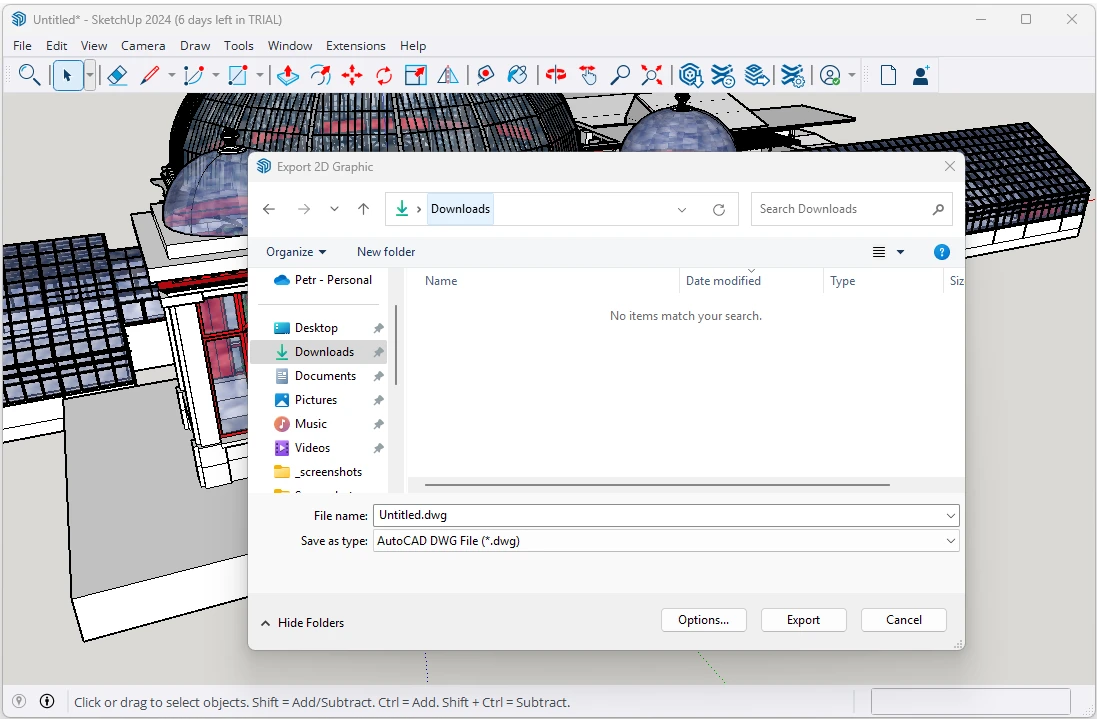
-
Esportare il file
- Fare clic su Export o OK per avviare la conversione.
- Attendere il completamento del processo di esportazione (i modelli più grandi potrebbero richiedere più tempo).
- Al termine dell'esportazione verrà visualizzato un messaggio di conferma.
-
Verificare il DWG in un programma CAD (facoltativo)
- Aprire AutoCAD o un software CAD simile.
- Andare su File → Open e individuare il file .dwg appena esportato.
- Verificare la precisione della geometria, l'organizzazione dei layer e la scala.
Confronto formato: SKP vs DWG
Come i formati SKP e DWG si confrontano sulle proprietà più importanti per questa conversione.
| Proprietà | .SKP SketchUp Model | .DWG AutoCAD Drawing |
|---|---|---|
| Standard aperto | No | Parzialmente aperto |
| Compressione | — | Entrambi |
| Dimensione tipica del file | Medio | Grande |
| Si apre in un browser web | No | No |
| Modifica successiva | Limitato | Facile |
| Supporto metadata | Base | Base |
| Leggibile come testo semplice | No | No |
| Ideale per | Produzione professionale | Produzione professionale |
| Sviluppatore | Trimble Inc. (originally @Last Software, later Google) | Autodesk |
| Tipo MIME | — | application/acad |
Software e collegamenti suggeriti: convertitori da skp a dwg


Domande frequenti
Il convertitore da SKP a DWG è gratuito?
Sì, convertire SKP in DWG su 101convert.com è completamente gratuito. Non sono richiesti registrazione, e-mail o installazione. Se hai bisogno di un limite di dimensione del file più alto o vuoi convertire più file alla volta, consulta i nostri piani.
Quanto può essere grande il mio file SKP?
Puoi caricare file SKP fino a 50 MB e convertire fino a 20 file alla volta in un unico lotto.
Cosa succede ai file caricati?
I file vengono elaborati automaticamente ed eliminati dai nostri server pochi minuti dopo la conversione. Non visualizziamo né condividiamo mai i tuoi file.
Devo installare un software per convertire SKP in DWG?
No. La conversione da SKP a DWG avviene completamente online nel browser e funziona su Windows, Mac, Linux, Android e iPhone.
La conversione non è riuscita?
Nella maggior parte dei casi, la causa è un formato di file errato. Carica un file SKP valido per questa conversione da SKP a DWG. A volte il problema può dipendere anche da noi. Analizziamo gli errori di conversione ricorrenti e disattiviamo o ripariamo il convertitore se rileviamo un difetto.
I materiali, le texture e i componenti di SketchUp vengono mantenuti nel DWG?
No, i materiali, le texture, gli stili, le scene e il comportamento dei componenti specifici di SketchUp generalmente non vengono mantenuti nell'esportazione in DWG. Il risultato contiene principalmente geometria CAD, con una certa organizzazione, come livelli o tag, a seconda delle impostazioni di esportazione.
La conversione da SKP a DWG esporta un disegno 2D o un modello 3D?
Può produrre un disegno 2D oppure geometria CAD 3D, a seconda della modalità di esportazione e della vista selezionata. Un'esportazione 2D rappresenta la vista scelta, mentre un'esportazione 3D conserva la geometria del modello, ma non tutte le funzionalità di SketchUp.
Perché le superfici curve appaiono sfaccettate dopo la conversione da SKP a DWG?
Le superfici curve di SketchUp sono rappresentate da molte facce piane, quindi il DWG può mostrare bordi visibili o un aspetto sfaccettato. Aumentare la segmentazione delle curve o degli archi nel modello di origine può migliorare il risultato, ma crea anche una quantità maggiore di geometria.
Dopo la conversione posso modificare un DWG come il file SketchUp originale?
Puoi modificare le linee, le facce e le altre geometrie supportate esportate nel CAD, ma non la struttura del modello SketchUp originale. I componenti, le relazioni push-pull, le scene, gli stili e altre informazioni di modifica specifiche di SketchUp non vengono mantenuti, quindi la conversione inversa non ricreerà esattamente il file SKP originale.
Altre conversioni di file .skp
Conversione inversa
Conversione in .dwg
da altri formati
- exb in dwg
- bak in dwg
- stp in dwg
- bin in dwg
- image in dwg
- kmz in dwg
- pln in dwg
- rfa in dwg
- nwd in dwg
- step in dwg
- $ac in dwg
- 2cd in dwg
- 3dc in dwg
- 3dm in dwg
- 3dmf in dwg
- 3drep in dwg
- 3ds in dwg
- 3dv in dwg
- 3dx in dwg
- 3mf in dwg
- ac$ in dwg
- aco in dwg
- acp in dwg
- ad_asm in dwg
- ad_prt in dwg
- adsk in dwg
- aedt in dwg
- ai4 in dwg
- ai5 in dwg
- ai6 in dwg
- ai7 in dwg
- ai8 in dwg
- ait in dwg
- amf in dwg
- apj in dwg
- art5 in dwg
- asat in dwg
- asc in dwg
- ase in dwg
- asmdot in dwg
- bdf in dwg
- bimx in dwg
- bk1 in dwg
- bpn in dwg
- brep in dwg
- cad in dwg
- cal in dwg
- cat in dwg
- catdrawing in dwg
- catpart in dwg
- catproduct in dwg
- ccd in dwg
- cdr in dwg
- cdt in dwg
- cg4 in dwg
- cgm in dwg
- cgr in dwg
- cit in dwg
- clk in dwg
- cmf in dwg
- cnv in dwg
- cof in dwg
- cpd in dwg
- csv in dwg
- cvs in dwg
- cvx in dwg
- d3d in dwg
- dae in dwg
- dat in dwg
- dbt in dwg
- dc in dwg
- dc2 in dwg
- dcd in dwg
- dcr in dwg
- dcx in dwg
- des in dwg
- dft in dwg
- dfx in dwg
- dgn in dwg
- doc in dwg
- docx in dwg
- drw in dwg
- drwdot in dwg
- ds4 in dwg
- dsf in dwg
- dst in dwg
- dvb in dwg
- dw2 in dwg
- dwb in dwg
- dwf in dwg
- dwfx in dwg
- dwk in dwg
- dwl in dwg
- dwl2 in dwg
- dws in dwg
- dwt in dwg
- dwz in dwg
- dxb in dwg
- dxe in dwg
- dxf in dwg
- e3d in dwg
- ecw in dwg
- edw in dwg
- edz in dwg
- emf in dwg
- emn in dwg
- emp in dwg
- emz in dwg
- eps in dwg
- exp in dwg
- fbx in dwg
- fcd in dwg
- fcstd in dwg
- fcw in dwg
- fh11 in dwg
- fh9 in dwg
- flc in dwg
- flm in dwg
- flt in dwg
- fml in dwg
- fmz in dwg
- fpx in dwg
- fzb in dwg
- gbr in dwg
- gbx in dwg
- gcd in dwg
- geo in dwg
- gerber in dwg
- gif in dwg
- glb in dwg
- gltf in dwg
- gp4 in dwg
- gpx in dwg
- gsm in dwg
- gxd in dwg
- hpg in dwg
- hpgl in dwg
- hsf in dwg
- iam in dwg
- ics in dwg
- idea in dwg
- idf in dwg
- ies in dwg
- ifc in dwg
- iges in dwg
- igr in dwg
- igs in dwg
- img in dwg
- ipj in dwg
- ipn in dwg
- irf in dwg
- isg in dwg
- ism in dwg
- iv in dwg
- j2k in dwg
- jp2 in dwg
- jpeg in dwg
- jpf in dwg
- jt in dwg
- kml in dwg
- lay in dwg
- lcf in dwg
- lob in dwg
- lwo in dwg
- m3d in dwg
- mac in dwg
- mb in dwg
- mcd in dwg
- md60 in dwg
- md70 in dwg
- mdb in dwg
- mgx in dwg
- mod in dwg
- mp3 in dwg
- mtl in dwg
- mtx in dwg
- nc1 in dwg
- ncz in dwg
- obj in dwg
- ocd in dwg
- off in dwg
- par in dwg
- part in dwg
- pat in dwg
- pdd in dwg
- pdf in dwg
- pgm in dwg
- pic in dwg
- pin in dwg
- pla in dwg
- plt in dwg
- ply in dwg
- pne in dwg
- pnl in dwg
- pnt in dwg
- prj in dwg
- pro in dwg
- prtdot in dwg
- prtprp in dwg
- ps in dwg
- psm in dwg
- pvz in dwg
- revit in dwg
- rft in dwg
- rte in dwg
- rtv in dwg
- rvd in dwg
- rvt in dwg
- sab in dwg
- sat in dwg
- scad in dwg
- scdoc in dwg
- sch in dwg
- scm in dwg
- sdk in dwg
- sdr in dwg
- sec in dwg
- she in dwg
- shp in dwg
- sid in dwg
- skb in dwg
- skd in dwg
- sketchup in dwg
- skf in dwg
- skt in dwg
- sld in dwg
- sldbombt in dwg
- slddrt in dwg
- slddrw in dwg
- slddwg in dwg
- sldgtolfvt in dwg
- sldmat in dwg
- sldrevtbt in dwg
- slp in dwg
- sos in dwg
- stb in dwg
- ste in dwg
- stl in dwg
- stpz in dwg
- sv$ in dwg
- svg in dwg
- svgz in dwg
- swp in dwg
- sxe in dwg
- tc2 in dwg
- tc3 in dwg
- tcd in dwg
- tcm in dwg
- tcp in dwg
- tct in dwg
- tcw in dwg
- tcx in dwg
- text in dwg
- tf in dwg
- tga in dwg
- tif in dwg
- tiff in dwg
- tra in dwg
- txt in dwg
- u3d in dwg
- v2d in dwg
- vbx in dwg
- vcd in dwg
- vcf in dwg
- vda in dwg
- vdcl in dwg
- visio in dwg
- vlx in dwg
- vmx in dwg
- vrl in dwg
- vss in dwg
- vssx in dwg
- vsx in dwg
- vtx in dwg
- vwf in dwg
- vwx in dwg
- w2d in dwg
- wmf in dwg
- wrl in dwg
- wrz in dwg
- x in dwg
- x3d in dwg
- x_b in dwg
- xls in dwg
- xlsx in dwg
- xmt_txt in dwg
- xpr in dwg
- xt in dwg
- xyz in dwg