
Converti WOTBREPLAY in MKV
Come convertire i file WOTBREPLAY in formato MKV.
Crea file MKV online
Non sappiamo ancora leggere i file WOTBREPLAY, quindi questa conversione non è disponibile. Se puoi esportare il tuo lavoro in uno di questi formati o in altri, ne ricaviamo un MKV:
Vuoi convertire WOTBREPLAY in MKV?
Faccelo sapere. Scegliamo le prossime conversioni da aggiungere in base all'interesse.
Come convertire wotbreplay in mkv file
- Giochi per computer
- Ancora nessuna valutazione.
Formati di file WOTBREPLAY e MKV
I file WOTBREPLAY sono file di replay creati da World of Tanks Blitz, un popolare gioco multiplayer online. Questi file memorizzano informazioni sul gameplay, inclusi i movimenti e le azioni dei giocatori, che possono essere riprodotti all'interno del gioco. Tuttavia, i file WOTBREPLAY non sono file video e non possono essere riprodotti direttamente su lettori multimediali standard.
I file MKV (Matroska Video) sono formati contenitori multimediali che possono contenere un numero illimitato di tracce video, audio, immagini o sottotitoli in un unico file. Sono ampiamente supportati e noti per le loro capacità di riproduzione video di alta qualità.
Conversione da WOTBREPLAY a MKV
Per convertire un file WOTBREPLAY in un file MKV, è necessario prima catturare il replay come video. Questo processo prevede la registrazione dello schermo mentre il replay viene riprodotto in World of Tanks Blitz. Una volta che hai il video, puoi convertirlo nel formato MKV.
Passo 1: Registra il replay del gioco World of Tanks Blitz
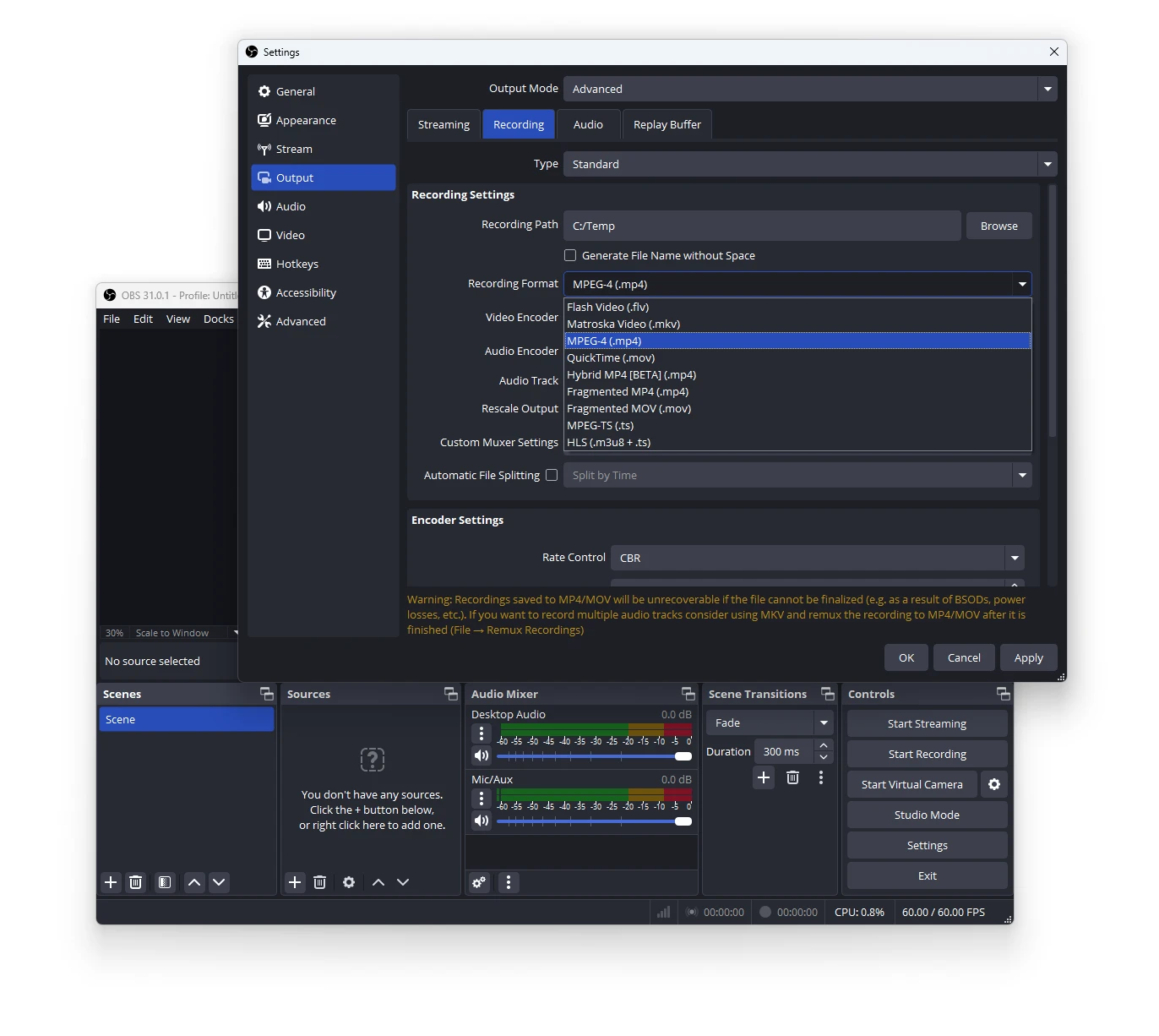
Usa un software di registrazione dello schermo come OBS Studio per catturare il gameplay. Configura OBS Studio per registrare il tuo schermo mentre riproduci il file WOTBREPLAY in World of Tanks Blitz.
1. Apri OBS Studio.
2. Configura una nuova scena e aggiungi una fonte di cattura dello schermo.
3. Imposta il formato video di registrazione in uscita su MKV.
3. Avvia il replay in World of Tanks Blitz e inizia a registrare in OBS.
4. Termina la registrazione una volta che il replay termina.
Passo 2: Converti il video registrato in MKV
Dopo aver registrato il gameplay, se non hai impostato MKV come formato di output del video di registrazione, utilizza un convertitore video come HandBrake per convertire il file video nel formato MKV.
1. Apri HandBrake.
2. Clicca File → Open Source e seleziona il tuo video registrato.
3. Scegli MKV come formato di output.
4. Configura le impostazioni video e audio come necessario.
5. Clicca Start Encode.
Dopo questi passaggi, avrai il tuo gameplay in formato MKV, pronto per essere visualizzato o condiviso.