
Converti WOTBREPLAY in MOV
Come convertire i file WOTBREPLAY in formato MOV utilizzando OBS Studio.
Crea file MOV online
Non sappiamo ancora leggere i file WOTBREPLAY, quindi questa conversione non è disponibile. Se puoi esportare il tuo lavoro in uno di questi formati o in altri, ne ricaviamo un MOV:
Come convertire wotbreplay in mov file
- Giochi per computer
- Ancora nessuna valutazione.
Formati di file WOTBREPLAY e MOV
I file WOTBREPLAY sono file di replay creati dal popolare gioco World of Tanks Blitz. Questi file memorizzano informazioni sul gameplay e permettono ai giocatori di rivedere le loro partite. Tuttavia, non sono file video e possono essere aperti solo con l'applicazione World of Tanks Blitz.
I file MOV sono file contenitore multimediali utilizzati da QuickTime di Apple. Possono contenere più tracce che memorizzano diversi tipi di dati multimediali, come video, audio e testo. I file MOV sono ampiamente compatibili con varie applicazioni multimediali e sono comunemente usati per il montaggio e la riproduzione video.
Conversione di WOTBREPLAY in MOV
Convertire un file WOTBREPLAY direttamente in un file MOV non è semplice perché i file WOTBREPLAY non sono file video standard ma file di replay di gioco. Per convertire un file WOTBREPLAY in MOV, registra il replay utilizzando un software di registrazione dello schermo mentre lo riproduci in World of Tanks Blitz.
Software di registrazione dello schermo raccomandato:
OBS Studio (Open Broadcaster Software) è altamente raccomandato per registrare filmati video di alta qualità dai giochi.
Passaggi per registrare e convertire wotbreplay in video mov
- Apri World of Tanks Blitz e carica il file WOTBREPLAY che vuoi convertire.
- Per configurare OBS Studio per catturare la finestra del gioco, vai su File → Settings → Sources → Add → Game Capture.
- Inizia a registrare il replay in World of Tanks Blitz mentre OBS Studio cattura il filmato.
- Una volta terminato il replay, ferma la registrazione in OBS Studio.
- Esporta il filmato registrato come file MOV. Vai su File → Export → MOV.
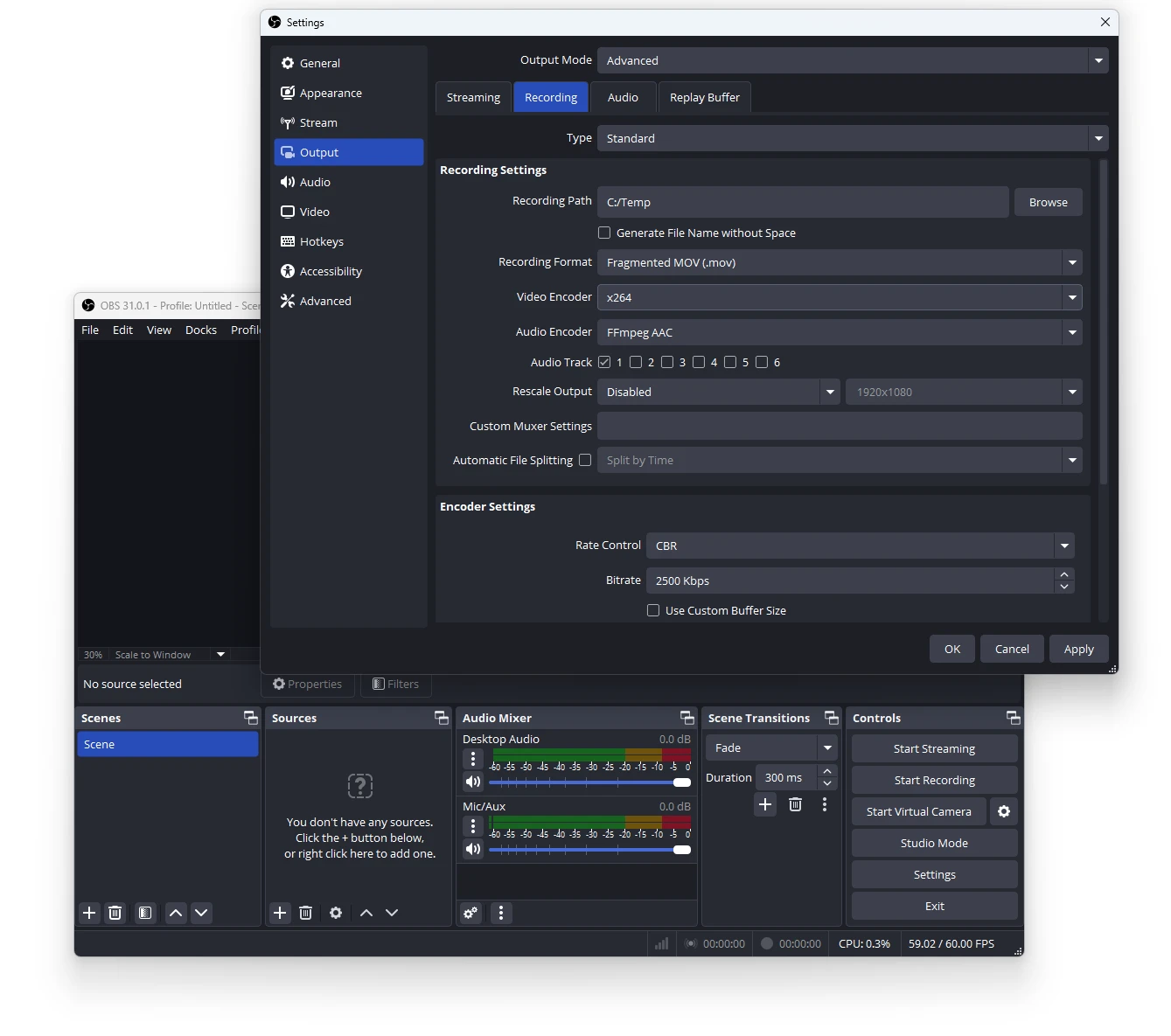
Questo metodo assicura di ottenere un file MOV che può essere utilizzato per vari scopi, inclusa l'editing video e la condivisione o la conversione diretta in un altro formato video.