Converti HDD in VDI
Come convertire i file di disco virtuale hdd di Parallels nel formato VDI di VirtualBox.
Crea file VDI online
Non sappiamo ancora leggere i file HDD, quindi questa conversione non è disponibile. Se puoi esportare il tuo lavoro in uno di questi formati, ne ricaviamo un VDI:
Come convertire hdd in vdi file
- Virtualizzazione
- Valutazione: 5.0/5
Immagini del disco virtuale (VDI) sono utilizzate da VirtualBox, mentre i file HDD sono un formato comune di disco virtuale per Parallels Desktop. Se stai passando da una piattaforma di virtualizzazione all'altra o hai bisogno di usare un file HDD in VirtualBox, puoi convertirlo in un file VDI. È possibile convertire file di dischi virtuali da altri software utilizzando gli strumenti integrati di VirtualBox e utility di terze parti.
Cosa sono i formati HDD e VDI?
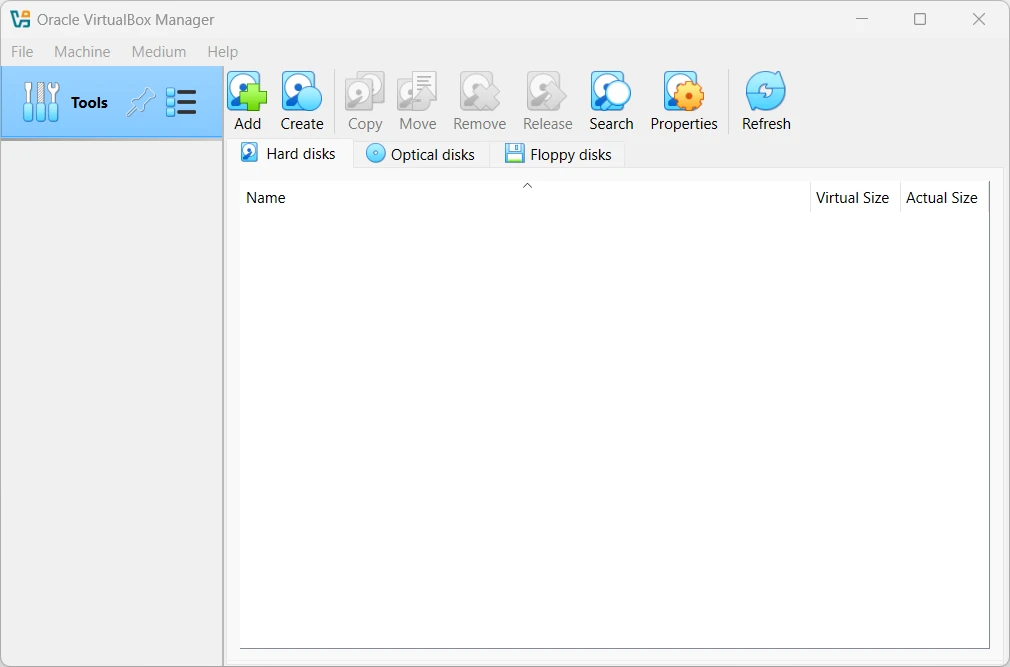
I file HDD sono il formato di disco virtuale utilizzato da Parallels Desktop, contenente il sistema operativo e i dati della macchina virtuale (VM). I file VDI, invece, sono il formato di disco virtuale nativo per VirtualBox. Convertire questi file garantisce la compatibilità quando si trasferisce una VM da una piattaforma all'altra. Seguendo questa guida, puoi passare agevolmente i tuoi ambienti virtuali tra Parallels Desktop e VirtualBox.
Passaggi per convertire HDD in VDI
- Installa VirtualBox - Assicurati che VirtualBox sia installato sul tuo sistema.
- Conferma che il file HDD sia accessibile e non danneggiato.
- VirtualBox include uno strumento da riga di comando, VBoxManage, per gestire i dischi virtuali, inclusa la conversione dei formati.
- Individua il file HDD e il suo percorso per l'uso nel comando di conversione.
- Apri l'interfaccia della riga di comando sul tuo sistema. Su Windows, questo è il Prompt dei comandi; su macOS e Linux, usa il Terminale.
- Esegui il comando di conversione con VBoxManage:
VBoxManage clonehd "source_path/source_file.hdd" "target_path/target_file.vdi" --format vdi- Sostituisci
source_path/source_file.hddcon il percorso completo del file HDD. - Sostituisci
target_path/target_file.vdicon il percorso e il nome del file desiderato per il file VDI.
- Sostituisci
- Il processo potrebbe richiedere tempo, a seconda delle dimensioni del file HDD. Durante la conversione, VBoxManage clona e trasforma il formato del disco.
- Dopo che la conversione è completata, verifica il percorso di destinazione specificato per il file VDI. Ora puoi usarlo per creare una nuova macchina virtuale in VirtualBox.
Lo strumento VBoxManage è versatile, supporta altri formati come VHD e VMDK, rendendolo una scelta robusta per operazioni di virtualizzazione. Per evitare perdite di dati, esegui un backup dei tuoi file originali prima della conversione.
Confronto formato: HDD vs VDI
Come i formati HDD e VDI si confrontano sulle proprietà più importanti per questa conversione.
| Proprietà | .HDD Parallels Desktop Hard Disk Image | .VDI VirtualBox Virtual Disk Image |
|---|---|---|
| Compressione | Entrambi | Entrambi |
| Avviabile | Sì | Sì |
| Supporto sistema operativo | Limitato | Ampio |
| Dimensione tipica del file | Grande | Molto grande |
| Standard aperto | No | No |
| Introdotto | — | 2007 |
| Sviluppatore | Parallels, Inc. | Oracle (originally InnoTek / Sun Microsystems) |