
Converti CUR in ANI
Come convertire cur in ani. Creazione di cursori animati per Windows da cursori normali. Convertitori da cur a ani disponibili.
Come convertire cur in ani file
- Grafica
- Valutazione: 4.0/5
Convertire un file cursore statico (.cur) in un cursore animato (.ani) può essere un modo per personalizzare la tua esperienza su Windows. Mentre entrambi i formati di file sono utilizzati per i cursori del mouse su Windows, i loro scopi differiscono: i file .cur contengono una singola immagine di cursore (statica), mentre i file .ani contengono più fotogrammi che compongono un'animazione. Di seguito è riportata una panoramica del processo per convertire .cur in .ani.
Differenza tra i formati CUR e ANI
- CUR è un formato di cursore con immagine singola spesso utilizzato per puntatori e icone semplici.
- ANI è un formato di cursore animato che contiene più fotogrammi (immagini) visualizzati in sequenza. L'estensione .ani (abbreviazione di "cursore animato") è un formato riconosciuto da Microsoft Windows. Windows fornisce una funzionalità integrata per caricare e animare questi file all'interno del suo sistema operativo.
Poiché i file .ani richiedono più fotogrammi, è impossibile salvare/convertire direttamente un'immagine .cur come un .ani senza immagini o fotogrammi aggiuntivi. Avrai bisogno di diversi file .cur (o immagini di dimensioni simili) che creino insieme una sequenza animata. In alternativa, puoi generare più fotogrammi a partire da un'unica immagine modificandola leggermente fotogramma per fotogramma.
Se vuoi creare o utilizzare cursori animati, Microsoft Windows è la piattaforma principale (e sostanzialmente unica) che supporta i file *.ani nativamente. Mentre macOS consente un certo grado di personalizzazione tramite app di terze parti o overlay, non può leggere o applicare direttamente i file .ani per il cursore di sistema.
Scegli un editor di cursori del mouse
Per creare cursori animati, hai bisogno di software specializzati. Ecco due opzioni popolari:
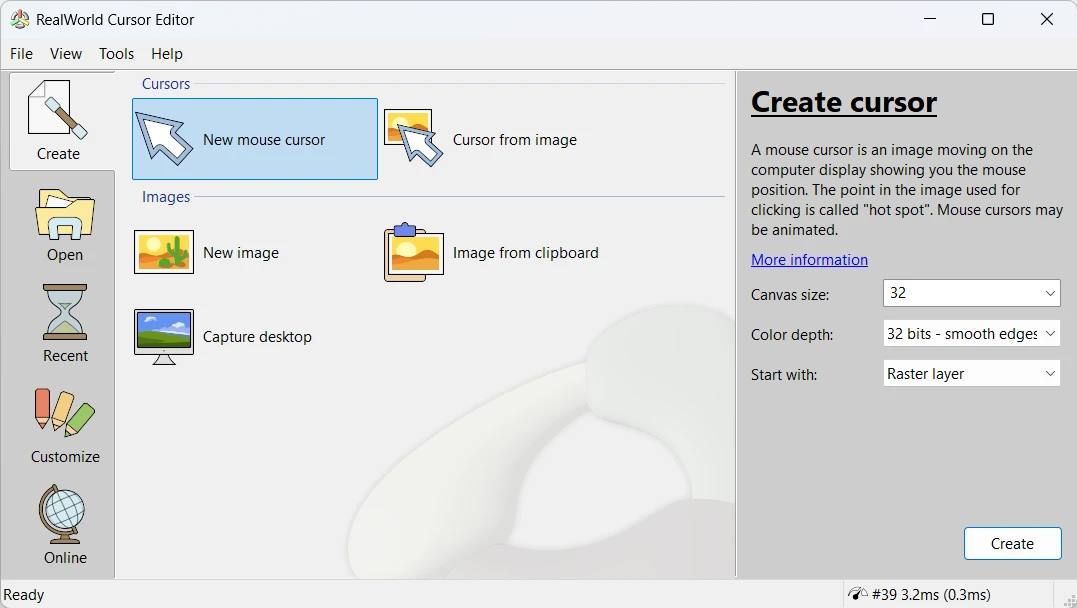
- RealWorld Cursor Editor (gratuito) ti permette di creare cursori statici e animati da zero o importando file immagine e personalizzando il tema dei cursori di Windows.
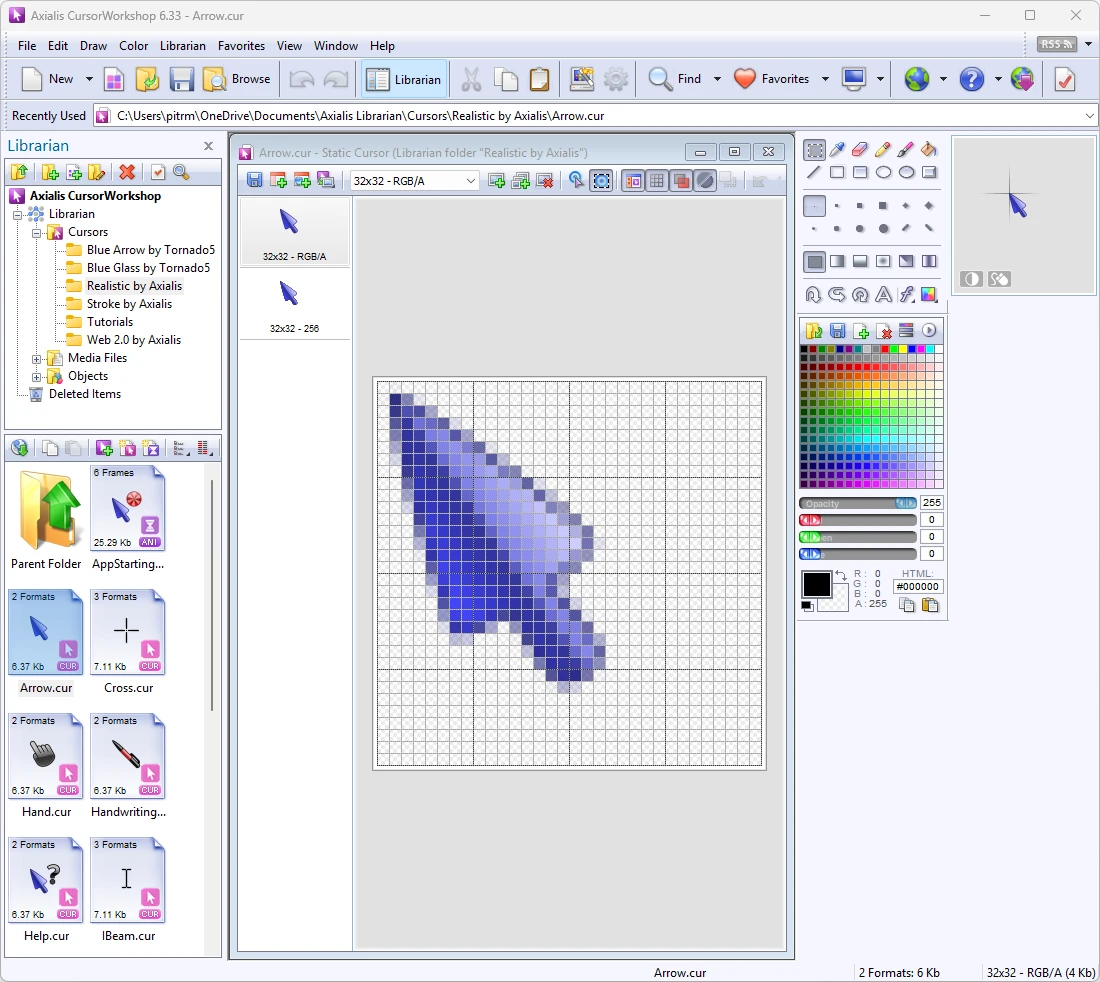
- Axialis CursorWorkshop (a pagamento) offre funzionalità professionali avanzate per il design di icone e cursori, inclusi strumenti di animazione.
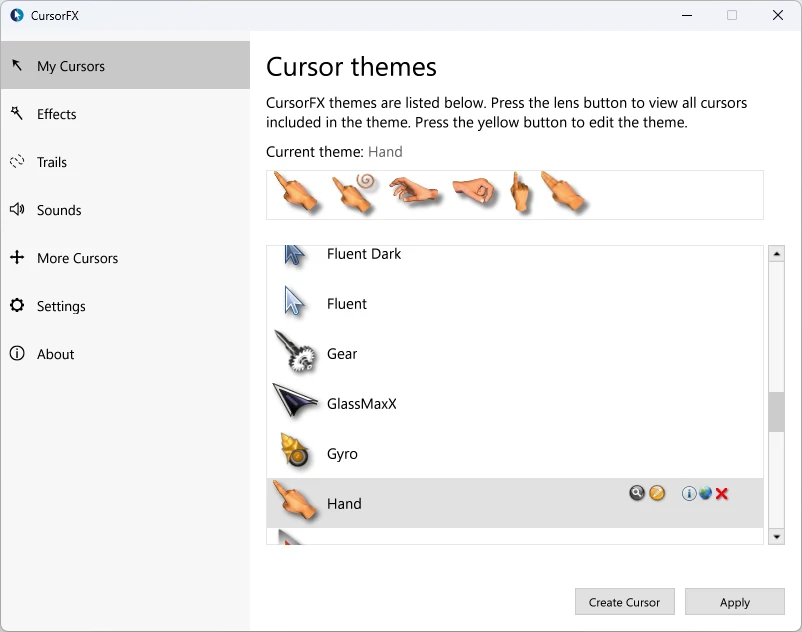
- Stardock CursorFX, o come parte del bundle ObjectDesktop (a pagamento) - modifica i cursori del mouse nel tema di Windows, crea i tuoi cursori, animali e scarica migliaia di cursori del mouse.
Crea o raccogli i fotogrammi del cursore
Per creare un cursore animato, hai bisogno di almeno due fotogrammi:
- Importa uno o più file .cur (o immagini come .png, .bmp, ecc.) nel tuo editor di cursori.
- Modifica o disegna nuovi fotogrammi se desideri un'animazione più fluida.
- Organizza i fotogrammi in modo logico (ad esempio, ogni fotogramma mostra un leggero cambiamento rispetto al precedente).
Esporta nel formato cursore animato .ani
- Apri o avvia un nuovo progetto di cursori animati nel software scelto.
- Aggiungi fotogrammi importando i tuoi file .cur o creando nuovi fotogrammi.
- Imposta il tempo per quanto tempo ogni fotogramma sarà visualizzato.
- Visualizza in anteprima l'animazione per assicurarti che appaia come desideri.
- Salva (o esporta) il progetto come un file .ani.
Applica il tuo cursore animato nelle Impostazioni di Windows
Dopo aver salvato il tuo nuovo file .ani, puoi impostarlo come tuo cursore:
- Apri le Impostazioni di Windows → Bluetooth & dispositivi (o Dispositivi nelle vecchie versioni di Windows) → Mouse.
- Impostazioni mouse aggiuntive (di solito si trovano sul lato destro o in basso).
- Scheda Puntatori nella finestra di dialogo Proprietà del mouse.
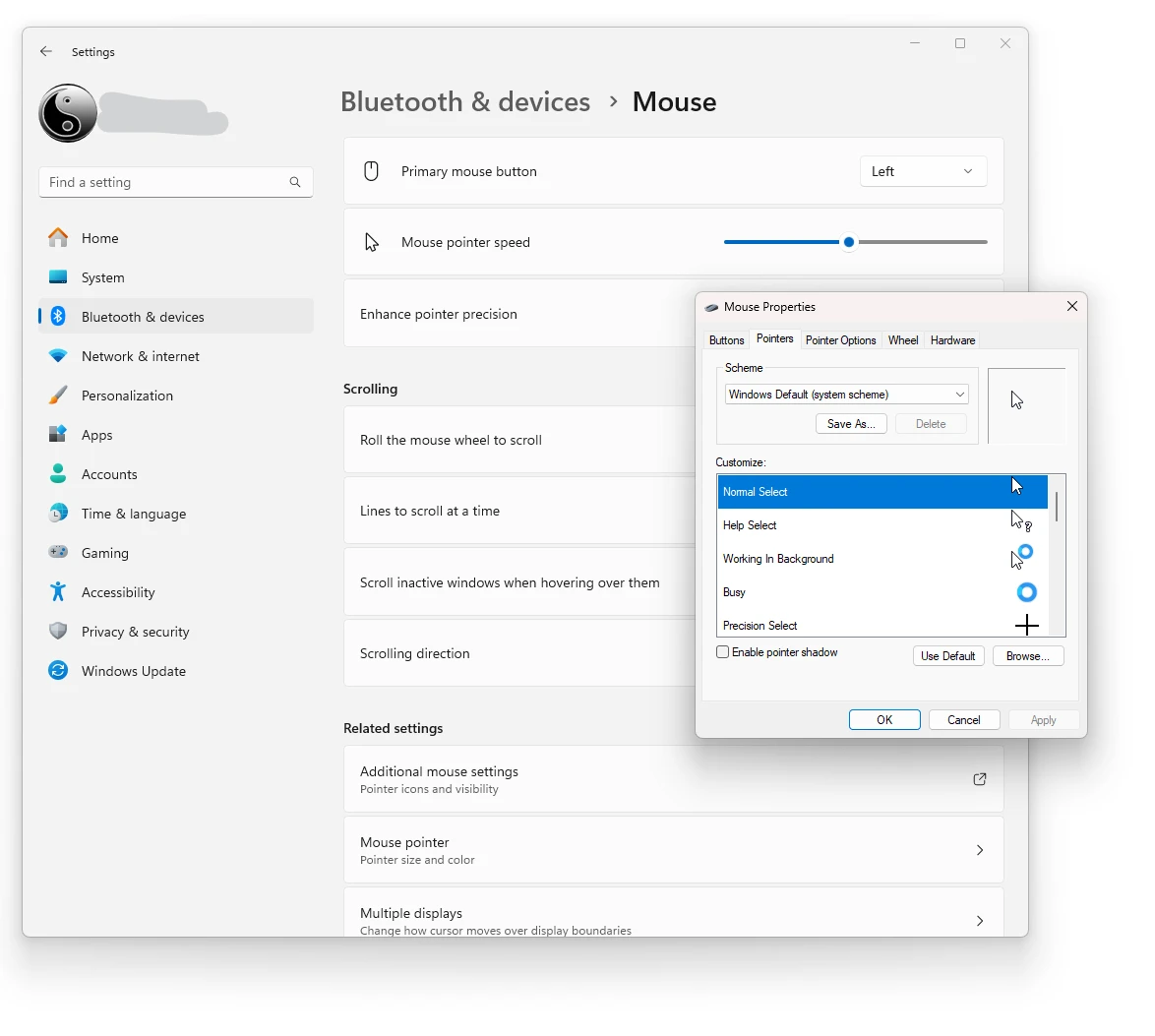
- Esplora per selezionare il nuovo file .ani per il ruolo del cursore appropriato.
- Fai clic su OK o Applica per confermare.
Confronto formato: CUR vs ANI
Come i formati CUR e ANI si confrontano sulle proprietà più importanti per questa conversione.
| Proprietà | .CUR Windows Cursor | .ANI Windows Animated Cursor |
|---|---|---|
| Compressione | Non compresso | Non compresso |
| Trasparenza | Sì | Sì |
| Animazione | No | Sì |
| Livelli | No | No |
| Profondità di colore | Colore reale con alpha (32 bit) | Indicizzato (256 colori) |
| Supporto metadata | Base | Base |
| Si apre in un browser web | No | No |
| Dimensione tipica del file | Molto piccolo | Piccolo |
| Standard aperto | Parzialmente aperto | Parzialmente aperto |
| Ideale per | Icone | Icone |
| Introdotto | 1990 | — |
| Sviluppatore | Microsoft | Microsoft |
| Tipo MIME | image/x-win-bitmap | — |